 Help Center
Универсални
Подмодул Универсални съдържа таблица с всички фирми, които са едновременно доставчици и клиенти на организацията.
Таблицата показва информация за:
- ID - системен идентификационен номер на въведената номенклатура.
- Наименование - име на контрагента.
- ЕИК - булстат, ако е фирма или егн, ако е физическо лице (не е задължително поле).
- МОЛ - Материално отговорно лице (не е задължително поле).
- Град - показва населеното място, в което се намира контрагента (не по регистрация на фирмата, ако е ФЛ).
- ДДС - визуализира се дали има или няма регистрация по ДДС.
- Създаден на - дата на въвеждане на доставчика в Slavyan ERP.
- Създаден от - от кой служител е въведен контрагента.
- Действия:
- Редактиране/преглед - чрез натискане на бутон
.png) , се отваря диалогов прозорец с пълната въведена информация за контрагента.
, се отваря диалогов прозорец с пълната въведена информация за контрагента. - Изтриване - чрез натискане на бутон
.png) , въведения контрагент се премахва от софтуера и не може да бъде използван при работа в модулите на Slavyan ERP.
, въведения контрагент се премахва от софтуера и не може да бъде използван при работа в модулите на Slavyan ERP.
- Редактиране/преглед - чрез натискане на бутон
*Възможно е някои колони или действия да не са видими. Това зависи от правата на конкретния потребител.
Създаване на нов Универсален контрагент
Добавяне на нов контрагент става с натискането на бутон  в десния долен ъгъл на страницата.
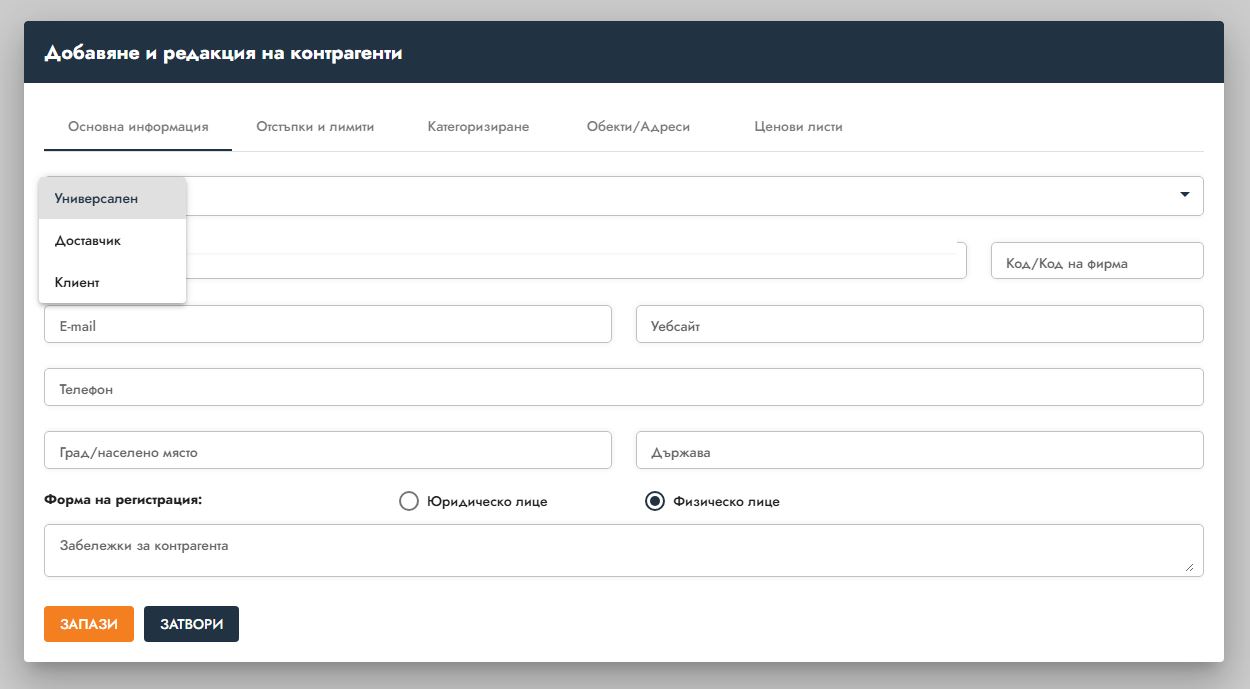
Отваря се нов диалогов прозорец, в който се попълват данните за Клиента.
Има 4 таба:
- Основна информация - задължително се попълва. Когато Клиентът е Юридическо лице може да попълните ЕИК номера и да натиснете бутон
 . Системата проверява дали на този ЕИК има регистрирана фирма и автоматично попълва данните от Търговския регистър. В поле Забележки за контрагента може да добавите в свободен текст допълнителна информация.
 - Отстъпки и лимити - не е задължително да се попълни. Може да стане и на по-късен етап, в режим редакция (
 ). В този таб може да добавите кредитни лимити за доставка и продажба на конкретния клиент. Когато се надвиши кредитния лимит системата ще ви сигнализира със съобщение. Ако не добавите кредитен лимит (т.е. оставите го 0 лв) всеки път при извършване на продажба системата ще извежда съобщение, че кредитния лимит е надвишен. Може да въведете също и брой дни за разплащане. В полето Клиентска карта се въвежда номер на карта, ако ползвате клиентски карти и клиентите ви имат издадени такива. В поле Ценова група може да посочите ценова група, която ще е валидна за конкретният клиент. По подразбиране е Цени на дребно. (виж Склад / Стоки/услуги). В полето Търговска отстъпка в % може да се добави отстъпка, която клиентът получава. Тя ще се добавя при всяка продажба. *Важно - програмата НЕ позволява дадена стока да се продава под себестойността ѝ. В полетата за допълнителни данни може да добавите информация в свободен текст по желание.
 - Категоризиране - не е задължително да се попълни. Може да стане и на по-късен етап, в режим редакция ( ) В този таб може да се зададе категория на съответния клиент. Категориите трябва да са предварително създадени.
- Обекти/Адреси - не е задължително да се попълни. Може да стане и на по-късен етап, в режим редакция ( ) - Тук може да добавите обекти и адреси за доставка на конкретния клиент. Добавянето става с натискане на бутон
 в десния долен ъгъл на прозореца и попълване на данните. От падащото меню изберете Обект, Собствен транспорт или Изпращане с куриер. Ако изпращате стока към клиента с куриерска фима трябва да сте задали с кои куриерски фирми работите и да сте активирали акаунта си към конкретния куриер (виж Куриери). След избора на куриер следва да изберете опция до офис или до адрес и да въведете данните. Въведените данни може да запазите с бутон
  . Ако не желаете да запазите промените натиснете бутон
  .
. - Ценови листи - не е задължително да се попълни. Може да стане и на по-късен етап, в режим редакция ( ). Табът дава възможност да се въведат индивидуални цени за конкретен клиент (кактоо на отделни стоки и услуги, така и изчисляване на цена спрямо % от маржа. При слагане на отметката
 се отварят две опции:
 - Индивидуална цена - при избирането ѝ се появява таблица, която съдържа следната информация: Баркод, Име (на продукта), Регулярна цена, Индивидуална цена, %, Действия. Най-долу вдясно има бутон , с който може да добавите различни стоки и услуги, които да бъдат на индивидуални цени за конкретния клиент. Може да ги търсите по Баркод, наименование или от нименклатурата
 . След въвеждането на продукта се добавя индивидуалната цена.
- *ВАЖНО! Индивидуалната цена НЕ МОЖЕ да бъде по-малка от себестойността на продукта. Системата ще ви сигнализира за това със съобщение и ще изпише себестойността на продукта.
- **ВАЖНО! Когато има въведена индивидуална цена за конкретен продукт/стока/услуга, НЕ МОЖЕ да се прилагат допълнителни отстъпки за конкретния продукт. Важи за всички модули.
- Изчисляване на цена по марж - при избирането на тази опция в полето отдолу се записва % отсъпка по марж.
- Индивидуална цена - при избирането ѝ се появява таблица, която съдържа следната информация: Баркод, Име (на продукта), Регулярна цена, Индивидуална цена, %, Действия. Най-долу вдясно има бутон
Въведената / редактирана информация се запазва с бутон . Ако не желаете да запазите промените натиснете бутон .
Търсене на Универсален контрагент
Системата предлага възможност да се направи търсене / филтриране на контрагенти по зададени критерии в горната част на страницата - Име, ЕИК, МОЛ, Телефон, Категория. Може да бъде зададен повече от един критерий за търсене. Търсенето се стартира с натискане на бутон  , резултатите се визуализират в табличен вид.
Изтегляне списък с контрагенти
Показаният списък с контрагенти може да бъде изтеглен във формат .xlsx с натискане на бутон  , горе вдясно над таблицата с резултатите.
Качване на списък с контрагенти
Системата предлага възможност за добавяне ("наливане") на контрагенти чрез файл. За целта трябва да подготвите файл в един от следните формати: .xls,.xlsx,.csv,.xml.
Качването става чрез натискане на бутон  , долу вдясно на екрана. Отваря се нов диалогово прозорец. Избирате желания файл от компютъра си и го прикачате с бутон
  . Следващата стъпка е да посочите колоните, които да се попълнят. Тип и Име са задължителни. Избирате коя колона от файла в кое поле да се добави. Това става от падащите менюта. *Много важно е да няма празни полета от избраните колони! Най-долу избирате от кой до кой ред да се добавят. Обикновено първият ред са заглавията на колоните, затова се започва от ред 2. След това натискате бутон .
Смяна на типа на Контрагент
Може да смените типа на вече запазен Контрагент. Това става като влезете в режим редакция (бутон  в края на реда, в колона Действия) на избрания от вас контрагент и от падащото меню изберете нов тип - Доставчик, Универсален или Клиент. Направените промени запазете с бутон
  .
.