 Help Center
Доставчици
Подмодул Доставчици визуализира в табличен вид всички фирми, доставчици на продукти и услуги, с които компанията работи.
Таблицата показва информация за:
- ID - системен идентификационен номер на въведената номенклатура.
- Наименование - име на доставчика.
- ЕИК - булстат, ако е фирма или егн, ако е физическо лице (не е задължителено поле).
- МОЛ - Материално отговорно лице (не е задължителелно поле).
- Град - показва населеното място, в което се намира контрагента (не по регистрация на фирмата, ако е ФЛ).
- Рег. по ДДС - визуализира се дали има или няма регистрация по ДДС.
- Създаден на - дата на въвеждане на доставчика в Slavyan ERP.
- Създаден от - от кой служител е въведен доставчика.
- Търговски представител - покава се информация, ако има въведен търговски представител от вашата компания
- Действия:
- Редактиране/преглед - чрез натискане на бутон
.png) , се отваря диалогов прозорец с пълната въведена информация за доставчика.
, се отваря диалогов прозорец с пълната въведена информация за доставчика. - Изтриване - чрез натискане на бутон
.png) , въведения доставчик се премахва от софтуера и не може да бъде използван при работа в модулите на Slavyan ERP.
, въведения доставчик се премахва от софтуера и не може да бъде използван при работа в модулите на Slavyan ERP.
- Редактиране/преглед - чрез натискане на бутон
*Възможно е някои колони или действия да не са видими. Това зависи от правата на конкретния потребител.
Създаване на нов Доставчик
Добавянето на Нов доставчик става с натискането на бутон  в десния долен ъгъл на страницата.
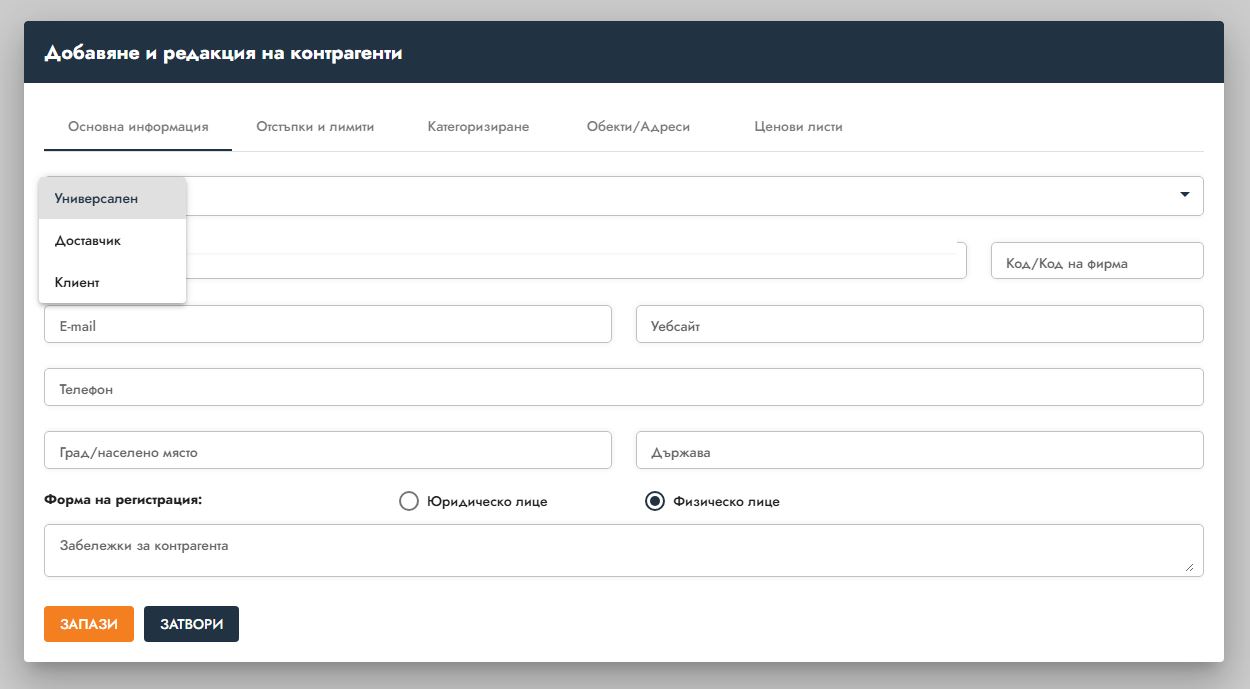
Отваря се нов диалогов прозорец, в който се попълват данните за Доставчика.
Има 3 таба:
- Основна информация - задължително се попълва.
- Отстъпки и лимити - не е задължително да се попълни. Може да стане и на по-късен етап, в режим редакция (
 )
) - Категоризиране - не е задължително да се попълни. Може да стане и на по-късен етап, в режим редакция ( )
Въведената / редактирана информация се запазва с бутон  . Ако не желаете да запазите промените натиснете бутон
  .
.
Търсене на Доставчик/контрагент
Системата предлага възможност да се направи търсене / филтриране на контрагенти по зададени критерии в горната част на страницата - Име, ЕИК, МОЛ, Телефон, Категория, Клиентски статус (избира се от падащо меню, ако има въведени такива - виж CRM/Клиентски статуси). Може да бъде зададен повече от един критерий за търсене. Търсенето се стартира с натискане на бутон  , резултатите се визуализират в табличен вид.
Изтегляне списък с контрагенти
Показаният списък с контрагенти може да бъде изтеглен във формат .xlsx с натискане на бутон  , горе вдясно над таблицата с резултатите.
Качване на списък с контрагенти
Системата предлага възможност за добавяне ("наливане") на контрагенти чрез файл. За целта трябва да подготвите файл в следните формати: .xls,.xlsx,.csv,.xml.
Качването става чрез натискане на бутон  , долу вдясно на екрана. Отваря се нов диалогово прозорец. Избирате желания файл от компютъра си и го прикачате с бутон
  . Следващата стъпка е да посочите колоните, които да се попълнят. Доставчик и Тип са задължителни. Избирате коя колнона от файла в кое поле да се добави. Това става от падащите менюта. *Много важно е да няма празни полета от избраните колони! Най-долу избирате от кой до кой ред да се добавят. Обикновено първият ред са заглавията на колоните, затова се започва от ред 2. След това натискате бутон .
Смяна на типа на Контрагент
Може да смените типа на вече запазен Контрагент. Това става като влезете в режим редакция (бутон в края на реда, в колона Действия) на избрания от вас контрагент и от падащото меню изберете нов тип - Доставчик, Универсален или Клиент. Направените промени запазете с бутон .