 Help Center
Номенклатури - Работни облекла, Работни облекла размери. Етапи на плащане
В модул Номенклатури се въвеждат всички видове работни облекла, с които ще работи компанията ви, както и размерите им.
Това не е отделна стока или услуга, а само номенклатура!
Модулът съдържа следните подмодули:
Работни облекла. Добавяне на нов вид работно облекло. Редакция
В Подмодул Работни облекла се въвеждат всички видове работни облекла, с които ще работи компанията ви и ще бъдат зачислявани / раздавани на служителите ви.
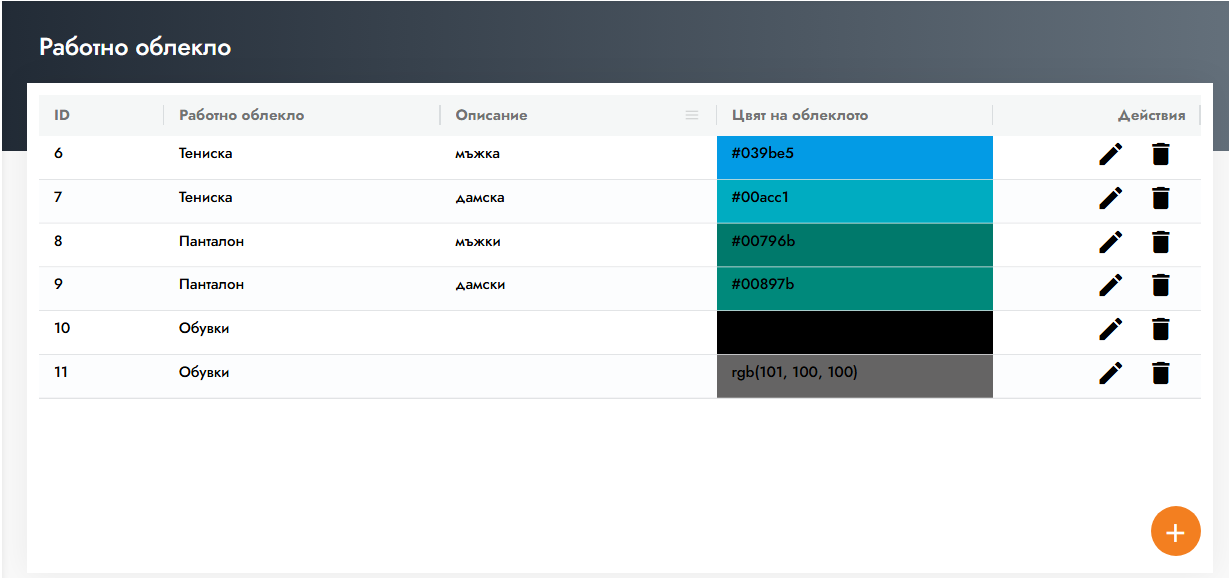
Модулът се визуализира в табличен вид. Таблицата съдържа следните колони:
- ID - id номер в системата на вида работно облекло. Създава се автоматично.
- Работно облекло - Наименование на работното облекло. Приемр тениска, работен панталон и т.н.
- Описание - описание на работното облекло (не е задължително поле). Тук може да се допише допълнителна информация за вида работно облекло. Пример - къс / дълъг ръкав, къс/дълъг панталон и т.н.
- Цвят на облеклото - цвят на облеклото (не е задължително поле). Ако има избран цвят, той се визуализира (сн.1).
- Действия - бутони-икони, позволяващи определени действия според правата на потребителя.
 Редакция - позволява да се редактира конкретното работно облекло.
 Изтриване - изтриване на въведеното работно облекло.
Добавяне на Нов вид работно облекло
Добавянето на Нов вид работно облекло става с натискане на бутон  , долу вдясно на екрана. Отваря се нов диалогов прозорец, в който да попълните данните. Въведените данни / промени се запазват с бутон
  . С натискане на бутон
  се излиза от режим редакция или се отказва въвеждането на данни.
Ако вече има въведено работно облекло със същото наименование системата ще ви извести със съобщение и въпрос искате ли да продължите - "Вече съществува такова работно облекло. Сигурни ли сте, че искате да го добавите отново?". В случай, че изберете "Не" ще трябва да промените Наименованието на работното облекло. Ако изберете "Да" въведените данни ще се запазят.
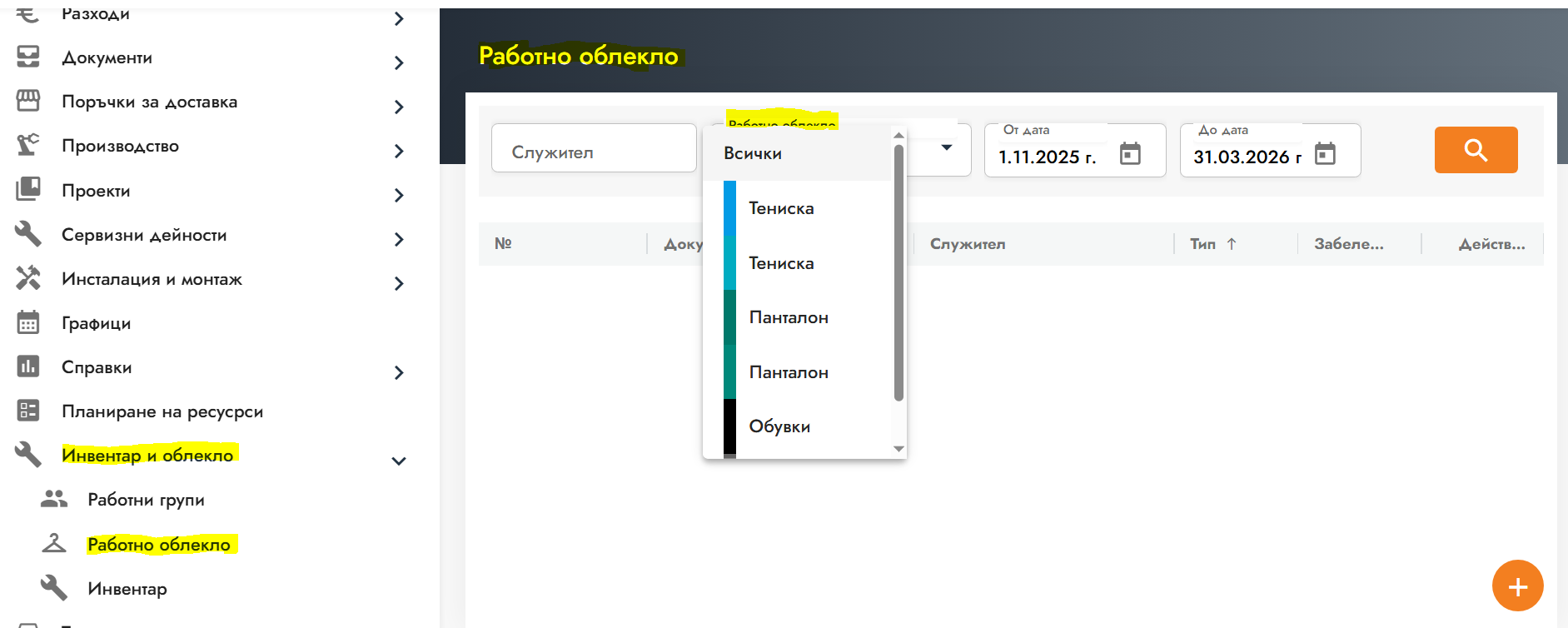
Пример: Работно облекло - Тениска; Описание - мъжка, къс ръкав. Цвета се избира от кръгчето вдясно до полето "Работно облекло"  . Избраният цвят ще се вижда пред наименованието на работното облекло в модул Инвентар и работно облекло, в падащите менюта при зачисляване на работно облекло на служител (виж сн. 2).
(сн.1)
(сн. 2)
След като вече сте създали видовете работни облекла, може да ги добавите към Потребителския профил (Досието) на служителя (виж Достъп и служители > Служители) или да ги зачислявате на конкретен служител или работна група през модул Инвентар и облекло.
Работни облекла размери. Добавяне на нов размер работно облекло. Редакция
В подмодул Работно облекло размери в табличен вид се показват всички въведени размери за различните видове работни облекла.
Таблицата съдържа следните колони:
- Размер - наименованието на размера (XL, L, M, S, XS....; 36, 38, 40, 42, 44, 46...)
- Действия - бутони икони, с които според правата, които имате може да извършите следните действия:
- Редакция - позволява да се редактира наименованието на размера.
- Изтриване - изтриване на въведения размер.
Добавяне на Нов размер работно облекло
Добавянето на Нов размер работно облекло става с натискане на бутон , долу вдясно на екрана. Отваря се нов диалогов прозорец, в който да попълните данните. Въведените данни / промени се запазват с бутон . С натискане на бутон се излиза от режим редакция или се отказва въвеждането на данни. Ако вече има въведен размер със същото наименование / стойност системата ще ви извести със съобщение и въпрос искате ли да продължите - "Вече съществува такъв размер. Сигурни ли сте, че искате да го добавите отново?". В случай, че изберете "Не" ще трябва да промените Наименованието / стойността на размера работно облекло. Ако изберете "Да" въведените данни ще се запазят.
Етапи на плащане. Добавяне на нов етап на плащане. Редакция
Етапите на плащане се използват в Поръчките за продажби при авансовите плащания, когато има повече от едно (авсансово) плащане по дадена Поръчка за продажба. Избират се от падащо меню, за да се отрази етапа на плащането. Трябва да са предварително въведени. Пример: Депозит, Авансово - 50%, Акт 16 и др. Не е задължително поле.
В модул Етапи на плащане в таблица се показват всички въведени етапи. Таблицата съдържа следните колони:
- ID - ид от системата
- Етап на плащане - наименование на етапа на плащане - Депозит, Авансово - 50%, Акт 16 и др.
- Коментар - допълнителна забележка / коментар към етапа на плащане
- Цвят - цвят на етапа (не е задължително поле). Ако има избран цвят, той се визуализира. Ще се вижда в падащото меню пред наименованието на етапа за плащане при въвеждане на авансово плащане в Поръчките за продажба.
- Действия - бутони икони, с които според правата, които имате може да извършите следните действия:
- Редакция - позволява да се редактира етапа на плащане.
- Изтриване - изтриване на въведения етап на плащане.
Добавянето на Нов етап на плащане става от бутон долу вдясно на екрана. Попълва се наименованието на етапа на плащане, по желание се избира и добавя цвят от бутон , може да се дпобави и коментар. Въведените данни се запазват с бутон . С натискане на бутон се излиза от режим редакция или се отказва въвеждането на данни.